Mostrando entradas con la etiqueta Blog. Mostrar todas las entradas

miércoles, 23 de marzo de 2022

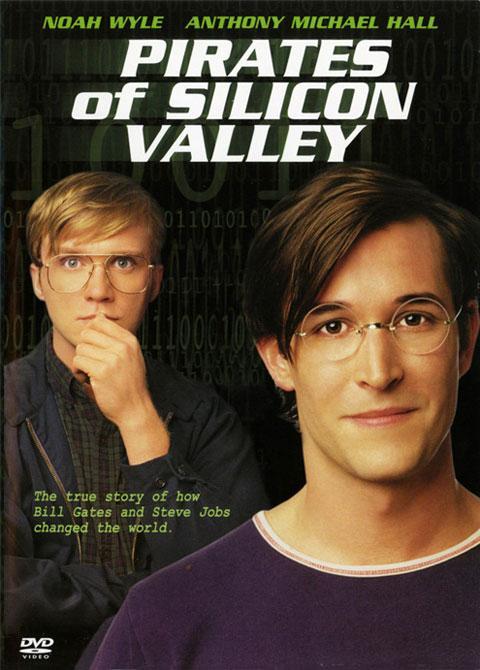
Pirates of Silicon Valley - Incrustación de código HTML de vídeo de Youtube y código HTML del cuestionario de FORMS (Office365)


7
 
Crea un artículo en tu blog con:
  • datos que encuentres en Internet sobre la película.
  • vídeo incrustado de Youtube con una escena de la película o algo similar. El enlace "Insertar" para copiar el código para incrustar el vídeo en tu blog. Se crea en el icono "Compartir" de la imagen de Youtube y pegándolo en tu artículo en modo "Vista en HTML" (parte superior izquierda de tu artículo).
  • con el código de incrustación, para que tus compañeros puedan contestar a tu cuestionario (en "Compartir" de tu Forms), y pegándolo en tu artículo en modo "Vista en HTML" (parte superior izquierda de tu artículo).


Piratas de Silicon Valley (TV)

Título original
Pirates of Silicon Valley
Año
Duración
95 min.
País
Estados Unidos Estados Unidos
Dirección
Guion
Martyn Burke. Libro: Paul Freiberger, Michael Swaine
Música
Frank Fitzpatrick
Fotografía
Ousama Rawi
Reparto
Productora
TNT
Género
Drama | BiográficoInternet / InformáticaTelefilm
Sinopsis
Dos jóvenes de gran talento se enfrentan en una guerra de ingenio y estrategias comerciales para imponerse en el mercado de la informática. (FILMAFFINITY)
Premios
1999: Emmy: 5 nominaciones, incluyendo mejor telefilm y guión
1999: Sindicato de Productores (PGA): Nominada a Mejor telefilm
1999: Sindicato de Directores (DGA): Nominada a Mejor director (Miniserie/Telefilm)
Críticas
  • Silicon Valley es una región de California donde se asientan, desde la década de los ochenta, muchas de las nuevas empresas relacionadas con la informática y las nuevas tecnologías. "Pirates of Silicon Valley" relata, con los nombres reales, los principios de las empresas Apple y Microsoft a través de sus fundadores: Steve Jobs y Steve Wozniak por parte de Apple, y Bill Gates y Paul Allen como fundadores de Microsoft. Creadores de dos de las mayores multinacionales del mundo de los ordenadores y el software de hoy en día, este entretenido telefilm muestra los comienzos de estos jóvenes con enorme talento pero no precisamente buen carácter. Además, la historia de ficción tuvo cierta polémica en su estreno, pues afirma claramente que Gates y Allen (de Microsoft) copiaron de Macintosh para su sistema operativo Windows.

martes, 8 de marzo de 2022

Pirates of Silicon Valley - Cuestionario sobre la película con Forms (Office365)

Tarea de hoy: crea un cuestionario en Forms en Office365 y compártelo con la profe con permiso de edición, con toda la gama de preguntas que nos ofrecen, dejando los tipos de pregunta que no nos permiten puntuar automáticamente el cuestionario para preguntas no valorables como la opinión sobre al peli (texto largo, si lo hay), el grado de calidad de la peli, o la fecha en que se realizó el cuestionario. Tienes que cumplir con las siguientes condiciones:
  1. Cambia el tema de tu Forms
  2. foto en la cabecera.
  3. respuesta corta: la debes usar para el nombre de la persona que rellena el cuestionario. Debe ser respuesta obligatoria y no puntuará.
  4. fecha: en la que se rellenó el cuestionario.
  5. pregunta de opción única.
  6. pregunta de opción múltiple.
  7. pregunta tipo calificación (mediante estrellas o números, a elegir).
  8. pregunta de clasificación.
  9. pregunta tipo likert (por algún motivo no permite decirle al programa cuál es la respuesta acertada, por lo que la debes usar para una pregunta no evaluable con nota).
  10. pregunta tipo menú desplegable.
  11. puntuación por estrellas (gradúa niveles): grado de calidad de la peli.
  12. pregunta de probabilidad del agrado de  este cuestionario, del 0 al 10.
  13. respuesta largaopinión sobre qué te gustó más de la peli.
  14. respuesta largaopinión sobre qué te gustó menos de la peli.
  15. prueba la ramificación viendo cómo funciona mi cuestionario en la pregunta 5.
  16. rellena mi cuestionario.
  17.  reproduce en tu Forms mi pregunta 5 con la ramificación adecuada: el SI nos lleva a la 6 y 7, el NO nos lleva a la 8.
  18.  reproduce mi preguntas 5, 6 y 7 con la ramificación adecuada. 
  19. Cuando termines investiga en las opciones de configuración (en el icono . . .  que muestra la imagen, esquina superior derecha).
  20. Investiga también en la opción Compartir.
  21. Recuerda compartirlo conmigo mediante mensaje de correo y darme permiso de edición.


viernes, 11 de febrero de 2022

Tareas en el Blog para el día 11-02-2022


  1. Artículo explicando qué es Code.org, con el icono de la web y la imagen de captura de pantalla de tu actividad en la web (que se vea tu nombre y la tarea por la que ibas, si puede ser). Etiqueta del artículo: 5 Bloque - Programación 
  2. Artículo explicando qué es HereMapCreator  https://mapcreator.here.com/ incluyendo una captura de pantalla de la zona de salinas, y la explicación de la tarea que hicimos en esta red social. Etiqueta del artículo: 5 Bloque - Programación
  3. Artículo explicando tu hoja de cálculo (la que hiciste en clase, con una captura parcial de la misma (que no se vean menús, filas ni columnas). Etiqueta del artículo: 3 Bloque - Software para sistemas informáticos.

viernes, 5 de noviembre de 2021

Configuración de tu blog


Investiga las opciones que te ofrece la configuración de tu blog.
 
Tareas:
  1. Activa HTTPS - Redirigir a HTTPS.
  2. Permite a tu profesora publicar, como autora del blog, no como administradora (en Permisos/Invitar a más autores).
  3. Modifica la opción de recepción de comentarios para que te puedan enviar comentarios sólo los miembros de este blog. Te dejo la imagen del menú de diseño del blog, donde puedes ver la pestaña de Configuración.
  4. ...volveré para poner más tareas en este apartado.


miércoles, 3 de noviembre de 2021

Cómo crear tablas en el blog

Para aprender a escribir código HTML podemos ir viendo tutoriales en Internet. Aquí te muestro un PDF con un resumen de órdenes que puedes utilizar en clase:

http://www.ens.uabc.mx/desquer/dam/guia_rapida_html.pdf

Por otro lado, hay un truco, que es copiar el código ya hecho y hacer pequeñas modificaciones. Por ejemplo en la siguiente web nos explican cómo hacer una tabla similar a la que hemos usado en las fotos anteriores:

Texto o imagen 1Texto o imagen 2
Texto o imagen 3Texto o imagen 4

Necesitas un tabla para pegar tus fotos. Puedes usar la mía o aprender a crearla con las siguientes indicaciones.

Para crear una tabla semejante a ésta hay que teclear el siguiente códico en la pestaña HTML  https://avalerofer.blogspot.com/2010/03/insertar-tablas-en-el-blog.html

<table bgcolor="#f4e3bc" border="1" cellpadding="5" style="width: 100%;">
<tbody>
<tr><td>Texto o imagen 1</td><td>Texto o imagen 2</td></tr>
<tr><td>Texto o imagen 3</td><td>Texto o imagen 4</td></tr>
</tbody>
</table>

El código de la tabla tiene la etiqueta <table> de apertura y </table> de cierre en forma anidada, como el resto de las etiquetas. Y esta etiqueta de tabla tiene los siguientes atributos dentro de la etiqueta de apertura, que creo que son los mínimos que puede tener para conseguir una tabla decente.
  • bgcolor: color de fondo, cuyos códigos se pueden tomar de esta página de Wikipedia sobre los colores en HTML.
  • border: el tamaño del borde en píxeles, que se puede poner en cero si no queremos borde.
  • cellpadding: el relleno dentro de la celda entre los bordes y el texto o las imágenes. Para ver cómo funciona esto, lo mejor es cambiar el número, que representa los píxeles.
  • width: es la anchura de la tabla; en este caso, el 100% para que ocupe todo lo ancho del documento, pero también podemos ponerle un número de píxeles de ancho. Para esta anchura se utiliza la etiqueta style con código de hojas de estilo CSS; no es HTML.
Las demás etiquetas son las siguientes:
  • tbody: indica el cuerpo de la tabla.
  • tr: crea una fila.
  • td: crea una celda dentro de una fila.
La forma más práctica de crear una tabla es escribir el código de una fila para después copiarla y pegarla tantas veces como filas queramos que haya. Es mejor dejar el número de celdas igual dentro de cada fila para no liarnos con más código. Es decir, primero escribimos los códigos (de apertura y de cierre) de la tabla, con los atributos de ésta:
<table bgcolor="#f4e3bc" border="1" cellpadding="5" style="width: 100%;">
<tbody>
<tr><td>Texto o imagen 1</td><td>Texto o imagen 2</td></tr>
</tbody>
</table>
Y después pegamos en medio el código de cada fila tantas veces como filas queramos. En forma anidada, vemos el código de la fila en color naranja, y dentro de la fila, las dos celdas o columnas en color azul y verde.

Yo practiqué con la inserción de dos filas mas.

Texto o imagen 1Texto o imagen 2
Texto o imagen 3Texto o imagen 4


martes, 26 de octubre de 2021

Crear un nuevo blog con tu tema favorito...

Tareas:
  1.  Crea un nuevo blog con tu tema favorito. Puedes hacer tu nuevo blog de lo que tu quieras: futbol, danza, jardinería, tango, sky...etc (sólo de una cosa).
  2. Vincúla tu nuevo blog al de TIC en el lateral derecho de tu página, en una nueva gadget que se llame "Mis otros Blogs" (se hace desde Diseño/Diseño).
  3. Vincula tu blog de TIC al de tu hobbie, en el lateral derecho de tu página, en una nueva gadget que se llame "Mis otros Blogs" (se hace desde Diseño/Diseño).
  4. Pon una imagen en la cabecera. 
  5. Configura el blog de forma adecuada para no recibir comentarios de nadie.
  6. Escribe en él 2 artículos como mínimo, incluyendo texto e imágenes, y etiquétalos adecuadamente.

lunes, 18 de octubre de 2021

Modificación de la lista de Etiquetas del Blog

Abre tu blog y entra en "Diseño". Elige con el ratón "Editar" en la lista de etiquetas y actíva:


Mostrar número de entradas por etiqueta


Observa que ahora te numera los artículos de cada etiqueta.

domingo, 17 de octubre de 2021

Tarea 18-03-2020 ¿Cómo poner una imagen en la cabecera del blog?

Resultado de imagen de foto panoramica playa

Puedes buscar un tutorial en Internet o seguir éste que yo ya busqué.

Colocar y Ajustar una Imagen en la Cabecera del blog
http://www.compartidisimo.com/2011/01/colocar-y-ajustar-una-imagen-en-la.html

Tarea: coloca una foto panorámica hecha por ti o elegida de Internet (derechos libres de utilización) en la cabecera de tu blog.

Si te gusta más otra foto larga y estrecha de Internet, o una nueva panorámica que quieras hacer hoy desde la ventana de tu casa, puede valer también.

Habrá una lectura, vídeo, tarea... por cada día de clase, sigue atento al blog mirando las fechas en que pido cada tarea. Las entregas de tareas se harán de diferentes maneras, se especificará para cada una.

martes, 5 de octubre de 2021

Hola Mundo

Resultado de imagen de tic

Tarea:  crea un blog en Bogger que se titule algo así como "TIC 1 *iniciales de tu nombre*

Ahora tendrás que elegir un nombre para la URL de tu blog, que sea lo más parecido posible al título que elegiste. Si el nombre que quieres poner está ocupado, te avisará el sistema para que lo cambies. 


A continuación crea tu primer artículo titulado "Hola Mundo" en el que cuentes algo parecido a lo siguiente:

Este es mi primer artículo en el blog de la asignatura. Aquí colgaré mis trabajos de clase y de casa.

A parte crearé, en un futuro, otro blog con alguna de mis aficiones, que iré manteniendo y mejorando con lo aprendido en éste, y que la profesora también me evaluará cada trimestre.


Puedo elegir cualquier tema de hobbys como: literatura, fotografía, surf, pintura, coches..., pero tengo que centrarme en un tema, ya que puedo tener un blog para cada hobby en un futuro.

jueves, 17 de septiembre de 2020

Tarea en tu Blog: Calendario escolar en tu blog

En el margen derecho de tu blog se añaden habitualmente vínculos interesantes, y otro tipo de informaciones. Hoy añadiremos una imagen del calendario escolar de este año en pequeño, versión vertical.

Cuando se marque con el ratón sobre el calendario, deberá activarse un enlace al pdf de la Consejería de Educación para el curso en el que estamos.
iLovePDF

Pasos a seguir:
  1. Descarga el pdf del calendario al escritorio de tu ordenador.
  2. Pasa el calendario en .pdf a .jpg gracias a la página web https://www.ilovepdf.com/es/
  3. Accede a tu blog, marca la pestaña "Diseño" en la parte superior derecha, y vuelve a marcar "Diseño" en la zona vertical de la izquierda, para ver la estructura de tu blog.
  4. En la zona vertical izquierda marca "Añadir un gadget" y elige entre todas las opciones que se te ofrecen "Imagen".
  5. Titulo: Calendario Escolar 2019-2020.
  6. Pie de Foto: no ponemos nada.
  7. Enlace: el pdf que quieres que se vea cuando se marque con el ratón sobre la imagen jpg.
  8. Imagen: en "Examinar" marca la ruta de carpetas hasta llegar a tu carpeta de la unidad e:/ y al archivo jpg del calendario.
  9. Marca Reducir hasta ajustar.
  10. "Guarda" (está en naranja abajo).
  11. "Guardar disposición" arriba a la derecha. 
  12. Comprueba en tu blog que ya se ve el calendario escolar en el margen derecho.